Dateien per Drag & Drop einfügen
Der einfachste Weg Dateien einzufügen ist sie direkt von dem Desktop oder dem Internet in ein Board zu ziehen. Dies funktioniert mit einer Reihe unterstützter Dateien, wie JPEG, PDF und Word Dokumenten. Sie können später alle Dateien, die sie in ein Board eingefügt haben über den “Dateien exportieren” Button herunterladen.
Dateien über das Menü einfügen
Sie können auf das Menü "Einfügen" zugreifen, indem Sie auf die Schaltfläche Plus (+) in der oberen linken Ecke Ihrer Boards klicken. In diesem Menü können Sie mit unserem Dateiauswahl-Tool Dateien von Ihrem Computer oder aus Cloud-Speichern hochladen, Abschnitte, Bausteine und Templates, Icons/Symbole einfügen, Video- oder Audiodateien einbetten.
Links hinzufügen
Drei Arten, Links zu erstellen:
2. Objekt-Links: Holen Sie sich eine direkte Verknüpfung zu einem Objekt aus der schwebenden Symbolleiste oder durch einen Rechtsklick --> "Objekt-Link kopieren". Teilen Sie dann den Link mit Ihrem Team, um es zu dem genauen Objekt auf der Tafel zu führen.
Clipboard
Es gibt verschiedene Wege, wie Sie das Desktop Clipboard nutzen können, um Inhalte einzufügen. Es wird nicht funktionieren, das Kopieren und Einfügen Menü zu verwenden. Sie müssen Tastatur Shortcuts verwenden.
Sie können die Tastatur Shortcuts "Kopieren und Einfügen" Command+C/Command+V für folgendes verwenden:
- Web: Text wird als Sticky Note eingefügt
- Web: Hyperlinks werden als Sticky Note eingefügt
- Desktop: Text aus Dokumenten wird als Sticky Note eingefügt
- MAC User: Jeder kopierte Text wird automatisch als Bild eingefügt. Um den Text direkt in ein Sticky Note zu kopieren, erstellen Sie zuerst das Sticky Note und fügen dann direkt den Text in dieses ein.
- Photoshop: Bilder und Bildausschnitte werden als neues Bild eingefügt, das später aus dem Export Menü heruntergeladen werden kann
- Excel, Powerpoint, etc.: Folien, Diagramme, Zellen und andere Grafiken werden als Bild eingefügt
Hinweis: Wenn sie den Chrome Browser verwenden, um externe Dateien einzufügen, werden Sie das beste Ergebnis erzielen. Mehr über die Funktionalitäten, die jeder Browser unterstützt finden Sie hier.
Mit Ihrem Betriebssystem aufgenommene Screenshots
Hinweis: Für das beste Ergebnis eingefügter Screenshots, nutzen Sie Chrome, Mozilla Firefox, oder Safari als Browser.
Es gibt eine Vielzahl von Möglichkeiten, Screenshots unter Windows und Mac zu erstellen. Der folgende Artikel beschreibt die wichtigsten Tastaturkürzel, die...
- ...ohne die Installation zusätzlicher Software zur Verfügung stehen, und...
- ...den Screenshot in die Zwischenablage des Betriebssystems kopieren, so dass Sie ihn schnell in andere Apps einfügen können und nicht erst in eine Datei speichern müssen.
Shortcuts, die Screenshots auf dem Clipboard speichern:
Screenshots auf Windows
Vollbild-Screenshot
PrtScr (an Laptops müssen Sie unter Umständen auch Fn drücken)
Screenshot eines ausgewählten Bereichs
Verwenden Sie das Windows Snipping Tool
Screenshot eines ausgewählten Fensters
Alt + PrtScr
Screenshots auf Mac
Vollbild
Command + Ctrl+ Shift + 3
Screenshot eines ausgewählten Bereichs
Command + Ctrl + Shift + 4
Screenshot eines bestimmten Fensters
Command + Ctrl + Shift + 4 + Space und wählen Sie das entsprechende Fenster aus
Drücken Sie Command + V um den Screenshot in Ihr Board einzufügen.
Weitere Tipps für Mac
Bei Verwendung des Befehls Cmd + Shift + 4 gibt es weitere Tastenkombinationen, die Sie ausprobieren können, um genau das zu erfassen, was Sie wollen. Probieren Sie diese 6 Befehle selbst aus:
| Hold the Spacebar key when using Mac | Drücken Sie die Leertaste, um mit der Maus in den Kameramodus zu wechseln und ein ganzes Fenster zu erfassen. |
| Press and hold the Option key when taking a screenshot with Mac | Halten Sie die Optionstaste gedrückt, um den gewünschten Bereich auszuwählen, indem Sie in der Mitte beginnen. |
| Hold Spacebar to move the highlighted area | Halten Sie die Leertaste gedrückt, um den ausgewählten Bereich genau dorthin zu verschieben, wo Sie ihn benötigen. |
| Hit the Escape key to use your mouse cursor | Um den Mauszeiger wieder zu verwenden, drücken Sie Escape, um den Screenshot-Modus zu verlassen. |
| Hold the Shift key down to lock vertically or horizontally |
Halten Sie die Umschalttaste gedrückt, um die vertikale oder horizontale Position zu fixieren und einen präziseren Screenshot zu machen. |
| Hold the Shift and Spacebar keys to lock vertically or horizontally |
Drücken und halten Sie die Umschalttaste und die Leertaste, um die vertikale oder horizontale Position zu fixieren und die markierte Auswahl zu verschieben. |
Inhalte innerhalb verschiedener Boards kopieren
Sie können ein Board jeder Zeit über das Board Einstellungs Menü duplizieren. Sie können aber auch über verschiedene Boards hinweg Elemente kopieren und einfügen.
Versichern Sie sich, dass Sie sich auf beiden Boards im Auswahl Modus befinden und die Boards im selben Browser geöffnet haben. Wählen Sie dann die Inhalte aus, die Sie kopieren wollen. Kopieren Sie sie und fügen Sie sie in dem zweiten Board ein.
Hinweis: Bei dem Kopieren von Inhalten zwischen den Boards werden die kopierten Dateien nicht zum Download Dialog hinzugefügt. Es ist daher ein guter Weg, um den Zugang zu allen Dateien einzuschränken. Sollen auch auf dem zweiten Board alle Dateien zum Download zur Verfügung stehen, duplizieren Sie das Board einfach.
Unterstützte Dateiformate
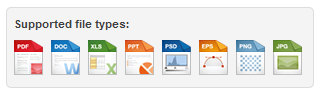
Die folgenden Dateiformate können hochgeladen und in Conceptboard angezeigt werden:
- Portable Document Format (.pdf)
- Bitmap (.bmp, .wbmp)
- Portable Networks Graphic (.png)
- JPEG (.jpg, .jpeg)
- Graphics Interchange Format (.gif) (non animated)
- Tagged Image File Format (.tiff)
- Text Formats (.doc, .docx, .odt, .rtf, .txt, .wpd, .sxw)
- Spreadsheet Formats (.xls, .xlsx, .ods, .csv, .tsv, .sxc)
- Presentation Formats (.ppt, .pptx, .odp, .sxi)
- Photoshop Document (.psd)
- Adobe Illustrator files (.eps, .ai, .svg - es werden nur die ursprünglichen .svg-Dateien unterstützt, Untertypen wie .svgxml können nicht auf den Boards angezeigt werden)
Diese Liste der unterstützten Dateiformate wird ständig aktualisiert.
Datei-Upload Größe
Bitte beachten Sie, dass es auf dem Public SaaS Größenbeschränkungen für den Upload/das Importieren einzelner Dateien auf ein Board gibt: 10 MB in der kostenlosen Lizenz, 25 MB in der Premium-Lizenz und 50 MB in der Business-Lizenz (jeweils pro Datei). Wenn Sie einen Enterprise-Account haben, gelten sogar noch weniger Limitierungen.
Sie brauchen die Originaldatei nicht zum Download? Wenn Sie Chrome verwenden, können Sie Screenshots und Inhalte aus externen Anwendungen direkt in das Board einfügen.
Nicht unterstützte Dateiformate
Dateien mit Formaten, die nicht unterstützt werden, können trotzdem in ein Board hochgeladen werden, erscheinen aber nicht auf dem Board. Stattdessen können sie über den Dialog "Downloads & Export" aufgerufen werden, entweder durch Klicken auf das Board-Menü im Board und dann auf "Anhänge" oder durch Klicken auf das Download-Symbol, wenn Sie den Mauszeiger über eine Board-Kachel in der Board-Übersichtsseite bewegen.
Wenn Sie z. B. eine Zip-Datei anhängen müssen, können Sie diese durch Ziehen in das Board zum Download-Dialog hinzufügen, um sie später einfach herunterzuladen. Weitere Informationen zur Verwaltung von Board-Downloads finden Sie auf der FAQ Seite.
Troubleshooting
Es kann vorkommen, dass das importierte Dokument auf Ihrem Board anders aussieht als das Original. Dies kann an speziellen Schriftarten oder Formatierungen liegen. Bitte versuchen Sie, die Schriftarten und Formatierungen zu ändern, oder wenden Sie sich an unser Support-Team. In bestimmten Fällen können wir das Problem möglicherweise beheben.
Inhalte Einbetten
Bitte beachten Sie: Enterprise und On-Premises Systeme haben diese Leistung unter Umständen ausgestellt.
Die Funktion "Inhalte einbetten" ermöglicht es Benutzern von Conceptboard, externe Inhalte über das Einfügen-Menü zu ihren Boards hinzuzufügen. Diese Funktion bringt neue Funktionalitäten zu den Boards, ohne dass vollständig native CCB-Funktionen entwickelt werden müssen. Zum Beispiel können Benutzer nun eine Tabellenkalkulationsdatei über eingebettete Inhalte eingeben und sie als Tabelle nutzen.
Bilder-Bibliothek: Web-Bilder
Conceptboard führt Web-Bilder ein. Es ermöglicht Benutzern, Bilder und GIFs aus öffentlichen Bildbibliotheken zu suchen und einzufügen.
Administratoren haben die Möglichkeit, Web-Bilder als Funktion zu aktivieren/deaktivieren oder jede Art von Bibliothek und jeden Medienbibliothek-Anbieter individuell zu steuern.